

FlipGo Horizon 卡扣式三螢幕顯示器,重新定義工作空間

螢幕的尺寸和解析度是多少?
螢幕尺寸為 15.6 吋,解析度為 1920x1080p,更新率為 60Hz。
螢幕的亮度和色域表現如何?
它的最大亮度為 300 nits,並覆蓋 100% sRGB 色域。
螢幕的尺寸和重量是多少?
單個螢幕的尺寸為 357 mm x 214 mm x 12 mm,重量為 820g。
這款螢幕是用耐用的材質製成的嗎?
是的,它採用鋁合金與 PC(聚碳酸酯)材質打造,更加堅固耐用。
FlipGo Horizon 是否有內建喇叭或音訊輸出功能?
沒有,FlipGo Horizon 沒有內建喇叭。音訊輸出部分,您可以根據您裝置的相容性,透過 OTG (USB-C) 連接埠外接音訊裝置。
哪些裝置與 FlipGo Horizon 的 Snap Screen 相容?
它相容於 Windows 筆記型電腦、macOS 裝置、Android 智慧型手機/平板電腦(需支援 USB-C Alt Mode),以及 Xbox 和 Switch 等遊戲主機。
哪些 MacBook 機型支援 Snap Stand?
所有支援外接顯示器的筆記型電腦都可以支援。但如果您想達到「三螢幕顯示不同內容」的效果,僅以下機型支援:
MacBook Pro 14 吋 (M3 Pro 或 M3 Max)
MacBook Pro 14 吋 (M2 Pro 或 M2 Max, 2023)
MacBook Pro 14 吋 (M1 Pro 或 M1 Max, 2021)
MacBook Pro 16 吋 (M3 Pro 或 M3 Max)
MacBook Pro 16 吋 (M2 Pro 或 M2 Max, 2023)
MacBook Pro 16 吋 (M1 Pro 或 M1 Max, 2021)
MacBook Air 13 吋 (M4)
MacBook Air 15 吋 (M4)
MacBook Pro 14 吋 (M4)
MacBook Pro 14 吋 (M4 Pro 或 M4 Max)
MacBook Pro 16 吋 (M4 Pro 或 M4 Max)
MacBook Pro 14 吋 (M3 Pro 或 M3 Max)
MacBook Pro 14 吋 (M2 Pro 或 M2 Max, 2023)
MacBook Pro 14 吋 (M1 Pro 或 M1 Max, 2021)
MacBook Pro 16 吋 (M3 Pro 或 M3 Max)
MacBook Pro 16 吋 (M2 Pro 或 M2 Max, 2023)
MacBook Pro 16 吋 (M1 Pro 或 M1 Max, 2021)
MacBook Air 13 吋 (M4)
MacBook Air 15 吋 (M4)
MacBook Pro 14 吋 (M4)
MacBook Pro 14 吋 (M4 Pro 或 M4 Max)
MacBook Pro 16 吋 (M4 Pro 或 M4 Max)
我可以將 iPhone 連接到這款螢幕嗎?
可以,但僅支援部分 iPhone 機型。本螢幕支援配備 USB-C 連接埠的 iPhone,例如:
iPhone 15 Pro / 15 Pro Max
iPhone 16 Pro / 16 Pro Max
請注意:
本螢幕不支援使用 Lightning 連接埠的舊款 iPhone。僅支援 iPhone 15 及之後配備 USB-C 連接埠的機型。
請確保您的 iPhone 已更新至最新版本的 iOS,並使用支援影像輸出的 USB-C 對 USB-C 連接線進行連接。
由於 iPhone 系統限制,部分功能或解析度可能會受到限制。
iPhone 15 Pro / 15 Pro Max
iPhone 16 Pro / 16 Pro Max
請注意:
本螢幕不支援使用 Lightning 連接埠的舊款 iPhone。僅支援 iPhone 15 及之後配備 USB-C 連接埠的機型。
請確保您的 iPhone 已更新至最新版本的 iOS,並使用支援影像輸出的 USB-C 對 USB-C 連接線進行連接。
由於 iPhone 系統限制,部分功能或解析度可能會受到限制。
我可以在 iPad 或 Android 平板電腦上使用 FlipGo Horizon 嗎?
FlipGo Horizon 需要支援影像輸出的 USB-C 連接埠(通常為 USB 3.2 或更高版本)。
iPad:僅適用於配備 USB-C(非 Lightning)接口的 iPad 機型。
Android:您的平板電腦必須支援透過 USB-C 接口進行 DisplayPort Alt 模式輸出。
iPad:僅適用於配備 USB-C(非 Lightning)接口的 iPad 機型。
Android:您的平板電腦必須支援透過 USB-C 接口進行 DisplayPort Alt 模式輸出。
這款螢幕與任天堂 Switch (Nintendo Switch) 相容嗎?
是的,當使用 USB-C 3.2 或更高版本的連接線並搭配外部電源供電時,它支援單螢幕或鏡像輸出。
這款螢幕支援觸控嗎?
不支援,本螢幕不支援觸控輸入。
兩個 Snap Screen 可以同時顯示不同的內容嗎?
可以,FlipGo Horizon 支援延伸顯示模式。與相容裝置搭配使用時,允許每個 Snap Screen 顯示不同的內容。請確保您的筆記型電腦支援兩個以上的外接顯示器,以實現延伸顯示模式。
我可以將螢幕旋轉為直向(縱向)顯示嗎?
可以,這款螢幕支援橫向和直向模式,這部分需要直接在您的筆記型電腦裝置上進行設定調整。
我可以同時關閉兩個 Snap Screen,還是可以分開控制它們?
可以。您可以同時關閉兩個 Snap Screen,也可以透過作業系統(如 Windows 或 macOS)的顯示設定來單獨控制它們。
我可以為雙螢幕設定使用這款螢幕嗎?
可以,在與相容裝置進行適當連接的情況下,它支援雙螢幕配置。
我可以使用其他 USB-C 對 USB-C 連接線來連接螢幕嗎?
可以,前提是該線材必須支援 USB-C 3.2 Gen1 或更高版本,且具備影像輸出功能。同時,我們建議連接線長度小於 1 公尺。
這款螢幕支援 HDMI 連接嗎?
支援,它配備了一個 Mini HDMI 連接埠用於影像輸出。使用 HDMI 時,請確保螢幕已透過 USB-C 連接埠進行外部供電。
螢幕有內建電池嗎?
沒有,它本身沒有內建電池,需要透過 USB-C 或連接的裝置進行外部供電。
為了獲得最佳效能,建議的電源輸入是多少?
建議使用 PD 65W 或更高功率的充電器,以確保螢幕穩定運作並啟用反向充電功能。
這款螢幕可以為我的筆記型電腦充電嗎?
可以,當螢幕透過 USB-C 連接埠連接到至少 65W 的外部電源時,它可以為相容的筆記型電腦提供反向充電。
當筆記型電腦處於休眠模式時,是否支援充電和顯示?
是的,FlipGo Horizon 支援在休眠模式下進行電力傳輸。然而,在某些筆記型電腦上,當裝置進入休眠狀態時,USB-C 連接埠可能會被系統停用,您需要在喚醒電腦後重新連接 USB-C 線材以恢復顯示。
顯示器會記住亮度設定嗎?
如果螢幕一直連接在同一台電腦上,重新啟動時它將保留上次使用的亮度設定。
如果您中斷連接並重新連接螢幕,則需要重新手動調整亮度設定。
如果您中斷連接並重新連接螢幕,則需要重新手動調整亮度設定。
回饋選單
無法贊助
15999
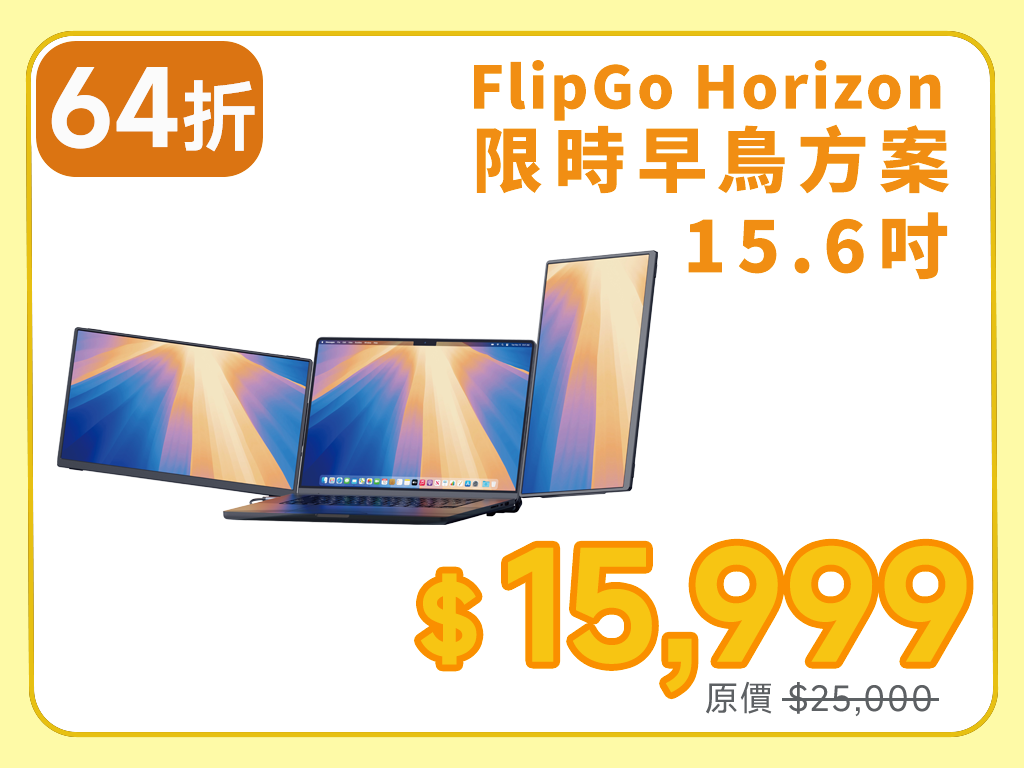
FlipGo Horizon 15.6|限時早鳥方案
FlipGo Horizon 15.6|限時早鳥方案
原價25,000,現省9,001
台灣唯一公司貨
1 年保固,客服服務
台灣本島(離島)皆免運費
包括
- FlipGo Horizon 15.6吋
無法贊助
22999
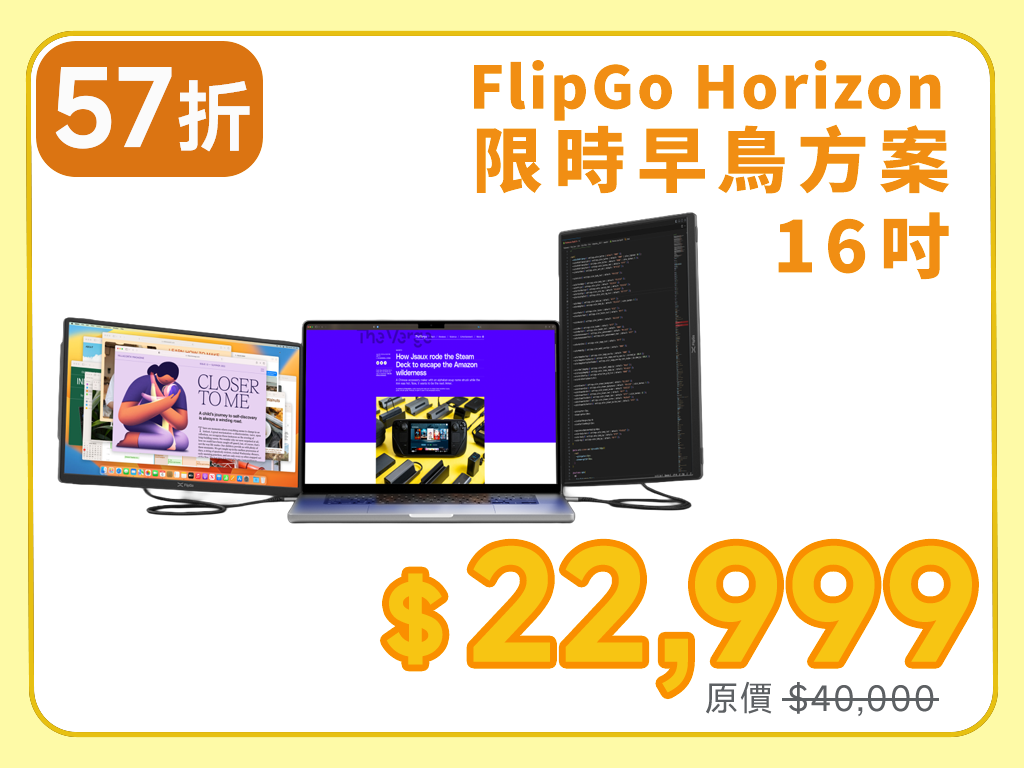
FlipGo Horizon 16吋|限時早鳥方案
FlipGo Horizon 16吋|限時早鳥方案
原價40,000,現省17,001
台灣唯一公司貨
1 年保固,客服服務
台灣本島(離島)皆免運費
包括
- FlipGo Horizon 16吋