

RayNeo X3 Pro|首款無線雙目全彩顯示光波導AI眼鏡 ➤ 開啟彩色人生
閃電出貨!現貨抵達|X3 Pro初始設定連接手機 開啟新視界
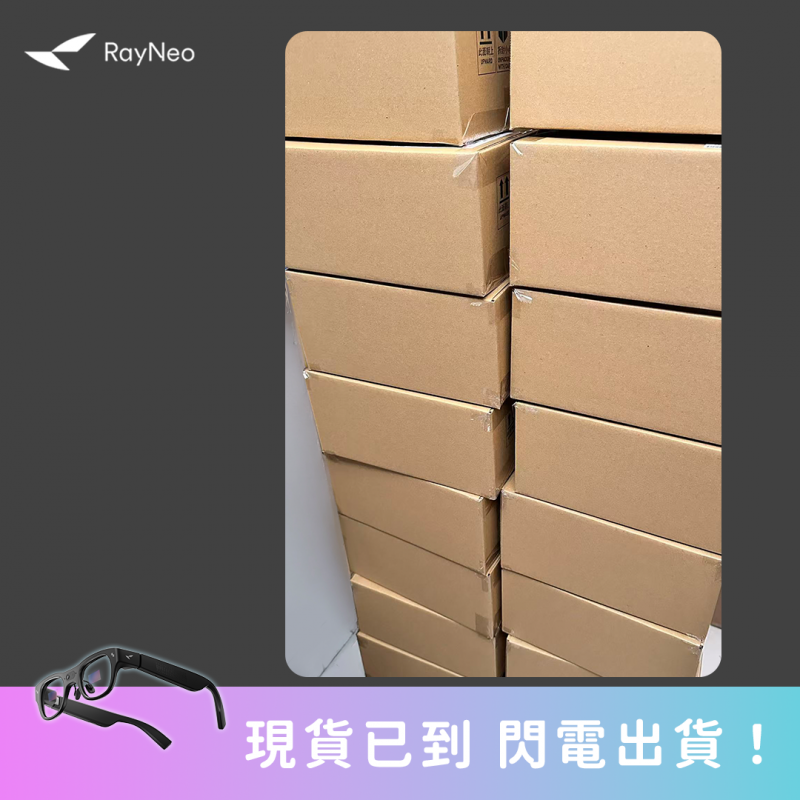 大家久等了!期待已久的 RayNeo X3 Pro 已正式抵達倉庫 📦✨
閃電出貨中!非常感謝大家的支持與耐心等待,
準備好一起戴上它,開啟專屬你的 AR 新視界了嗎?
RayNeo X3 Pro初始設定連接手機
1. 初次打開APP選擇Sign up for free(免費申請)
2. 進入Create a new account(創建新帳戶)頁面
3. 點擊Select a region(選擇地域)
4. 勾選User Agreement / Privacy Policy(隱私權同意聲明)
5. 點擊Sign up with email(郵件登入)
6. 進入新頁面填選個人email郵箱資訊後點擊Resume
7. 進入新頁面,同時使用者個人email郵箱會收到一組認證碼,請在新頁面填入認證碼後點擊Enter verification code(輸入認證碼)
8. 進入密碼設定頁面,請填寫設定個人密碼兩次後點擊Set password
9. 進入Improve the basic information頁面(可點擊Skip先跳過): 設定Username用戶名、Gender性別、Birthday生日
10. APP初始設定完成,進入主頁面,點擊Pair Glasses,選擇RayNeo X3 Pro文字下方點擊Resume
11. 進入Search in the device(搜尋裝置): APP將確認
1.手機藍芽是否開啟
2. The glasses have not been paired with another mobile phone and are in the waiting pairing interface尋找未與其他手機配對但以開機等待配對中眼鏡裝置
12. 長按RayNeo X3 Pro眼鏡右鏡腳下方電源鍵開機
13. 提醒: 配對時間超時APP將出現No glasses were found頁面(找不到配對眼鏡),請點擊Search again(再次搜尋)
14. RayNeo X3 Pro眼鏡開機完成後眼鏡進入歡迎頁面Welcome to RayNeo X3 Pro,請模仿畫面手勢Tap the right temple to start pairing 單次點擊右鏡腳外側進行配對
15. 眼鏡畫面出現Waiting for pairing,請查看手機APP是否出現RayNeo X3 Pro眼鏡選項並點擊Pair glasses確認配對眼鏡
16. 手機出現藍芽配對請點擊確認,後續有相關通知請依照使用者個人需求點擊是否確認同意
17. 配對完成後手機APP將出現RayNeo X3 Pro畫面
18. 眼鏡畫面出現Please connect the glasses to Wi-Fi(請將眼鏡連接無線網路),請在配戴眼鏡情況下打開APP,畫面中有一個W-Fi選項點擊進入後選擇使用者目前無線網路輸入密碼進行連接
19. Wi-Fi連接完成後眼鏡出現簡單動畫並有音效說出Welcome to use RayNeo X3 Pro(歡迎使用眼鏡)及一系列使用指引
A. 說出OK RayNeo
B. 單次點擊右鏡腳外側進行確認
C. 在右鏡腳外側進行左右滑動練習
D. 在右鏡腳外側進行上下滑動練習
E. 快速兩次點擊右鏡腳外側進行退出練習
F. 長按右鏡腳外側進行進入快速控制表單練習
G. 選擇左方Next Step選項後單次點擊右鏡腳外側進行下一步(右方選項Watch again再看一次指引)
H. 進入左鏡腳外側功能介紹,快速兩次點擊左鏡腳外側進行音樂撥放練習
I. 手指前後滑動左鏡腳外側進行音量控制練習
J. 手指前後滑動右鏡腳外側進行音樂曲目選擇練習
K. 單次點擊右鏡腳上方按鍵啟動錄音功能練習(再次單次點擊右鏡腳上方按鍵關閉錄音功能)
L. APP有完整說明可查找
M. 完成指引
20. 眼鏡左右滑動光圈到設定(Settings)標誌點擊一下進入
21. 眼鏡左右滑動光圈到通用(General)標誌點擊一下進入
22. 眼鏡左右滑動光圈關於本機(About Device)標誌點擊一下進入後眼鏡啟動系統更新
23. 眼鏡系統更新完畢後眼鏡左右滑動光圈進入設定(Settings)-通用(General)-語言(Language)標誌點擊一下進入
24. 眼鏡左右滑動光圈到選擇語言點擊一下確定 選擇中文
25. 確認手機APP與眼鏡視窗語言同步變更為新設定語言後三次點擊兩下退出設定
Reward list
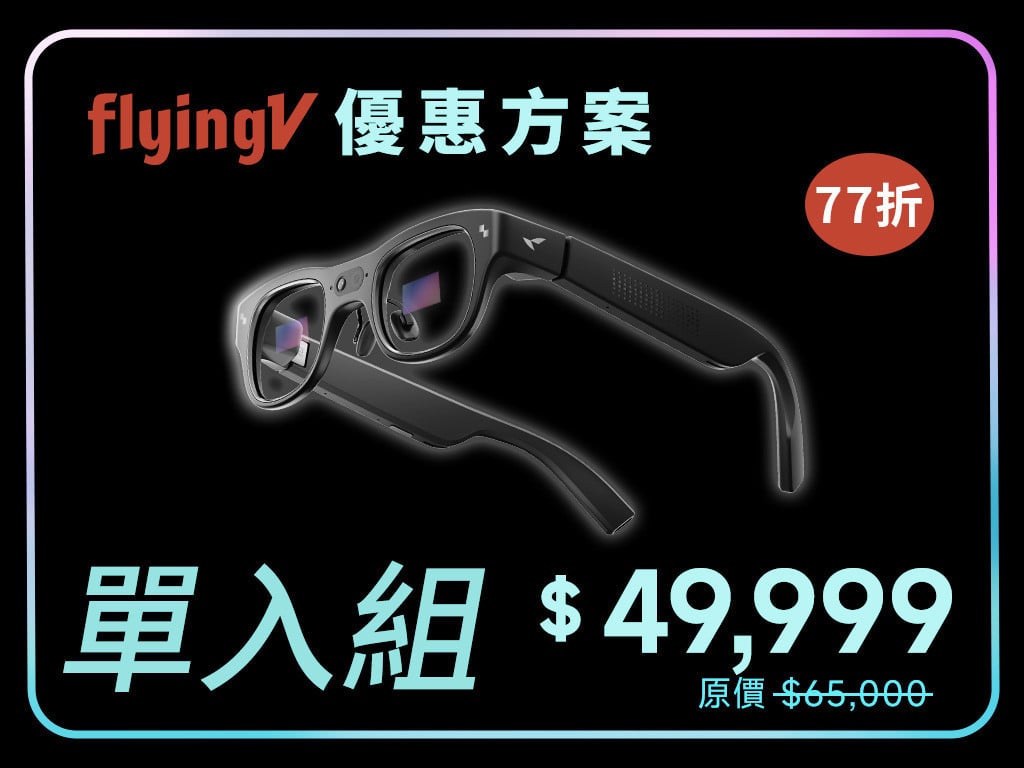
RayNeo X3 Pro|flying優惠方案單入組
RayNeo X3 Pro 全彩光波導AI眼鏡|flying優惠方案單入組
原價 $65,000,現省 $15,001
台灣唯一公司貨
1年保固,在地服務
台灣本島(離島)皆免運費
包括
- RayNeo X3 Pro 全彩光波導AI眼鏡