

創意從 Cricut 開始,讓靈感成為作品!Cricut™ 多功能智慧裁切機

🔹 Windows 10 以上
🔹 macOS 11 以上
🔹 iPhone / iPad:iOS 16 以上
🔹 Android 10 以上
🔹 Explore® 系列|日常創作的最佳拍檔
貼紙、卡紙、燙印材、一般膠膜等常見素材全都游刃有餘,是入門到進階玩家的理想選擇。
🔹 Maker® 系列|進階創作的專業戰力
支援更多刀頭與工具種類,可處理更厚、更硬或更特殊的材料,適合對創作有更高要求的職人使用。
➜ 想切皮革、厚木板、壓克力等進階素材?選 Maker® 系列準沒錯!
🔵 藍色 LightGrip(低黏)|輕薄材料首選,如一般紙張、卡片紙
🟢 綠色 StandardGrip(中黏)|最萬用!膠膜貼紙、燙印材、中等厚度卡紙
🟣 紫色 StrongGrip(高黏)|厚重材料專用,如厚卡紙、皮革
🩷 粉紅色 FabricGrip(布料專用)|布料裁切的最佳搭檔
🃏 卡片墊板 Card Mat|專為製作卡片設計的專屬墊板
以下為 Maker® 4 可搭配的建議刀頭:
* 黏貼織物刀頭:適合裁切已貼襯的布料 (同樣適用Explore 5 )
* 滾刀刀頭:適合裁切牛仔布、麻布、絲綢等布料
* 裁刀刀頭:可切割厚度最高約 2.4 mm 的皮革,適合製作皮革小物、包款配件與模型;也可用於巴沙木板等模型材料
🔹 吻切|只切開貼紙表層、保留底紙完整,方便從整張紙上逐一撕取
🔹 模切|連同底紙一起裁切,直接產出單張獨立貼紙
依照你的使用需求選擇模式,就不用擔心底紙被切斷的問題!
👕 服飾類|T-shirt、帽子、圍裙、托特包
🏠 居家佈置|牆貼、門牌、收納標籤、木作裝飾
🎁 個人化禮品|玻璃杯、抱枕、各式客製小物
日常物件加上專屬設計,生活立刻升級有風格 ✨
如果匯入後尺寸有落差,可以在 Design Space 中直接輸入正確的寬高數值調整;若仍有異常,建議回到 Illustrator 確認圖檔內是否有 SVG 不支援的項目,重新輸出後再試一次即可。
🔹 Cricut Joy™ 2|約 1.2 kg,輕巧好移動,雙手大小隨手帶走
🔹 Cricut Explore® 5|約 5 kg
🔹 Cricut Maker® 4|約 6.9 kg
關於機器後方空間:
使用 Smart Materials(免墊板) 時,建議後方至少預留 25.4 公分;使用切割墊時,則需確保後方空間足夠讓墊板與材料順暢通過、不受阻擋。
此外,未來也將不定期舉辦機器操作工作坊,提供更完整的實作體驗與操作指引,讓你在現場就能把問題一次問清楚!
🔹 折扣面額:$100
🔹 有效期限:2026 年 12 月 31 日 23:59
🔹 每個帳號限用一次,全商城通用,可與其他優惠碼疊加使用
💡 折扣碼於「給贊助者的話」提供,贊助後請務必留意。
🔹 保固期限|主機享有一年保固
🔹 保固登錄|請至 igogosport 官網完成登錄並提供購買證明
客服聯繫方式:
✉️ 客服信箱|igogosport.service@gmail.com
🌐 服務網站|https://www.igogosport.com
💬 LINE 客服|@vmq2518o
◎ 上述贊助資訊可至 https://www.flyingv.cc/backings 中查看
👉 https://store.igogosport.com/categories/cricut
拿到產品後,可以透過以下資源完善您的使用體驗!
產品入手使用指南:https://youtube.com/@cricut
Cricut Design Space 下載連結:https://cricut.com/en-us/join-cricut-access
Reward list
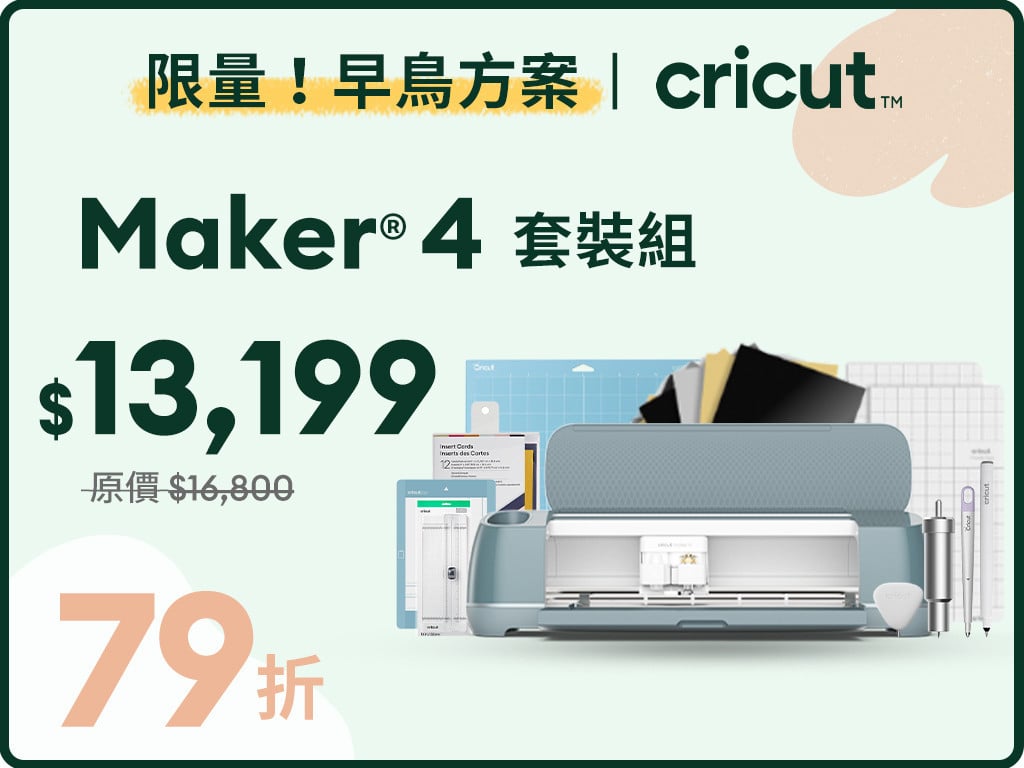
限量早鳥 ✨ Maker 4 套裝組
❏ 原價 $16,800|現省 $3,601!
❏ 隨機附「基礎配件大禮包」
❏ 機台已含精準刀頭,可裁切美術用紙、膠膜、熱感應紙
✅ 1年原廠保固
✅ 線上專人客服
包括
- Cricut Maker® 4 多功能智慧裁切機(第二批)
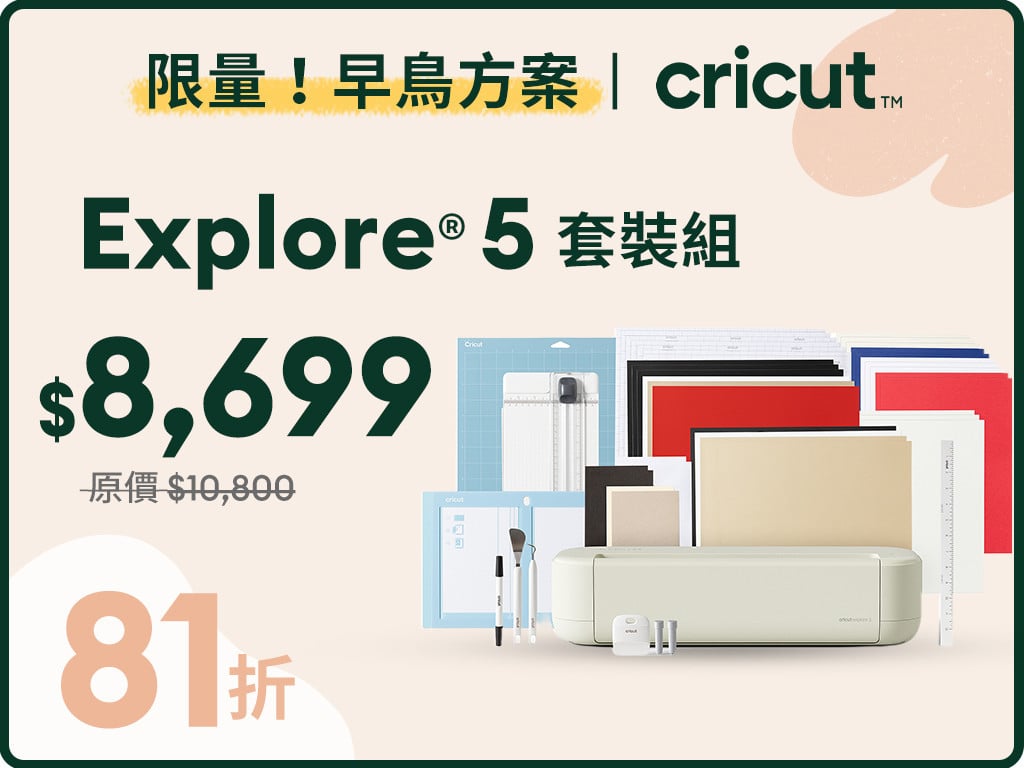
限量早鳥 ✨ Cricut Explore 5 套裝組
❏ 原價 $10,800|現省 $2,101!
❏ 隨機附「基礎配件大禮包」
❏ 機台已含精準刀頭,可裁切美術用紙、膠膜、熱感應紙
✅ 1年原廠保固
✅ 線上專人客服
包括
- Cricut Explore® 5 多功能智慧裁切機(第二批)
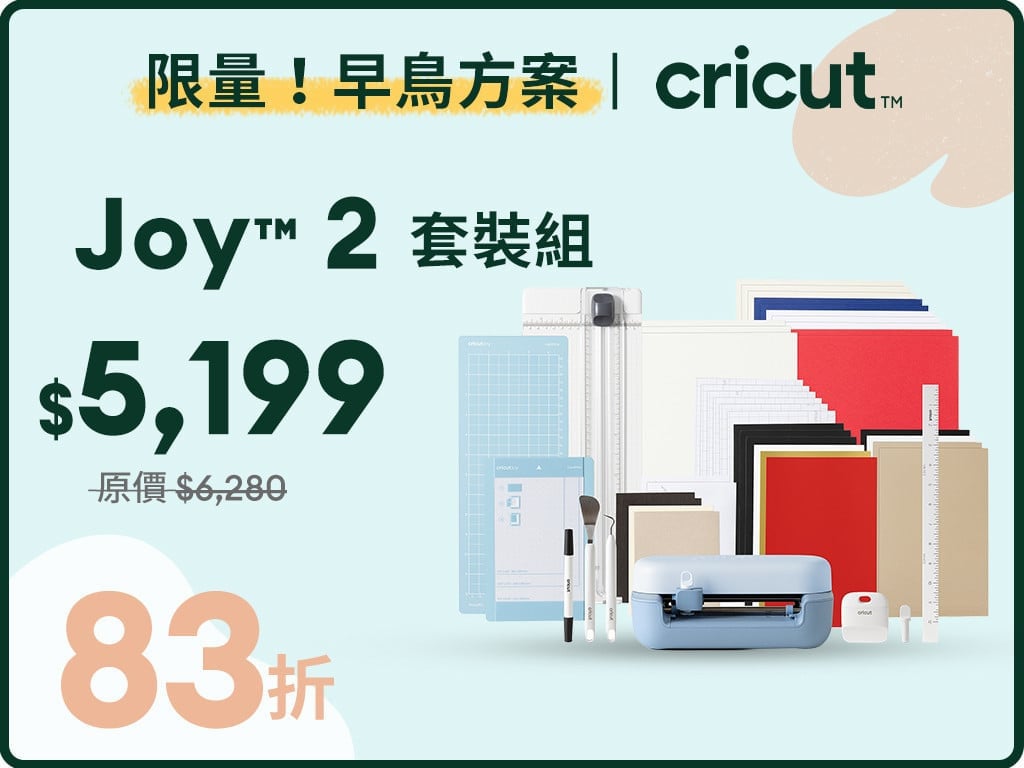
限量早鳥 ✨ Cricut Joy2 套裝組
❏ 原價 $6,280|現省 $1,081!
❏ 隨機附「基礎配件大禮包」
❏ 機台已含精準刀頭,可裁切美術用紙、膠膜、熱感應紙
✅ 1年原廠保固
✅ 線上專人客服
包括
- Cricut Joy™ 2 多功能智慧裁切機(第二批)
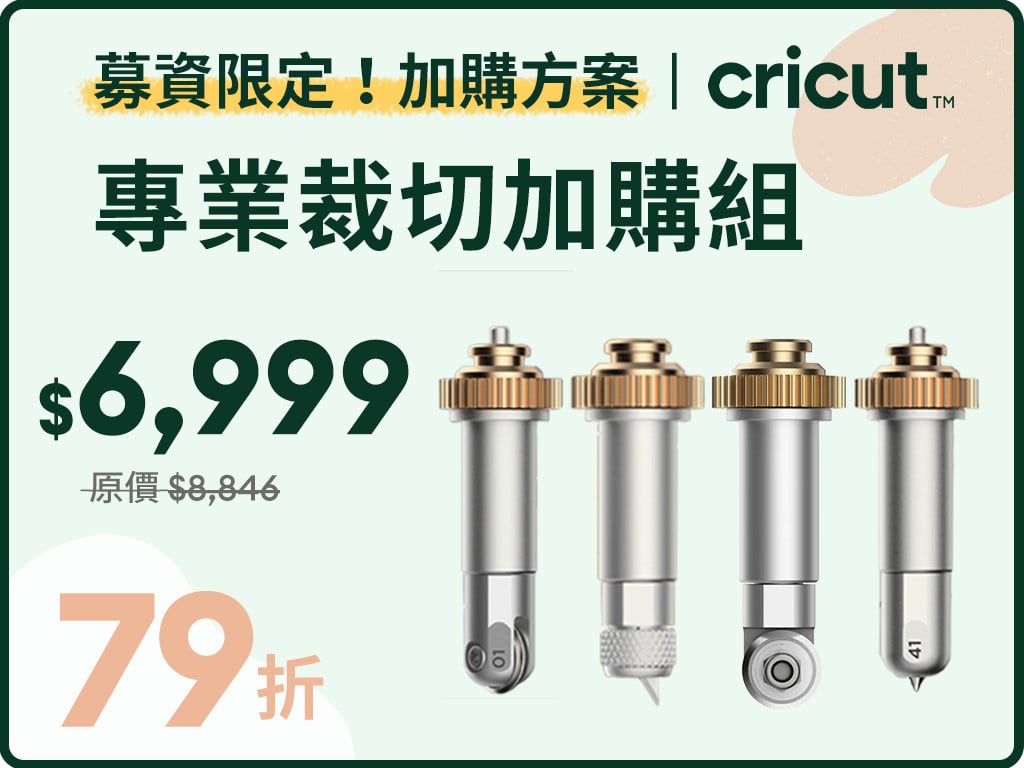
限定加購 💫 專業裁切加購組(僅Maker® 4適用)
❏ 適用機型 Maker® 4
❏ 原價 $8,846|現省 $1,847!
📌套組內含:
Cricut 裁刀模組 x1
Cricut 滾刀模組 x1
Cricut 雕花筆尖模組 x1
Cricut 單雙壓線輪套組 x1
包括
- 專業裁切加購組
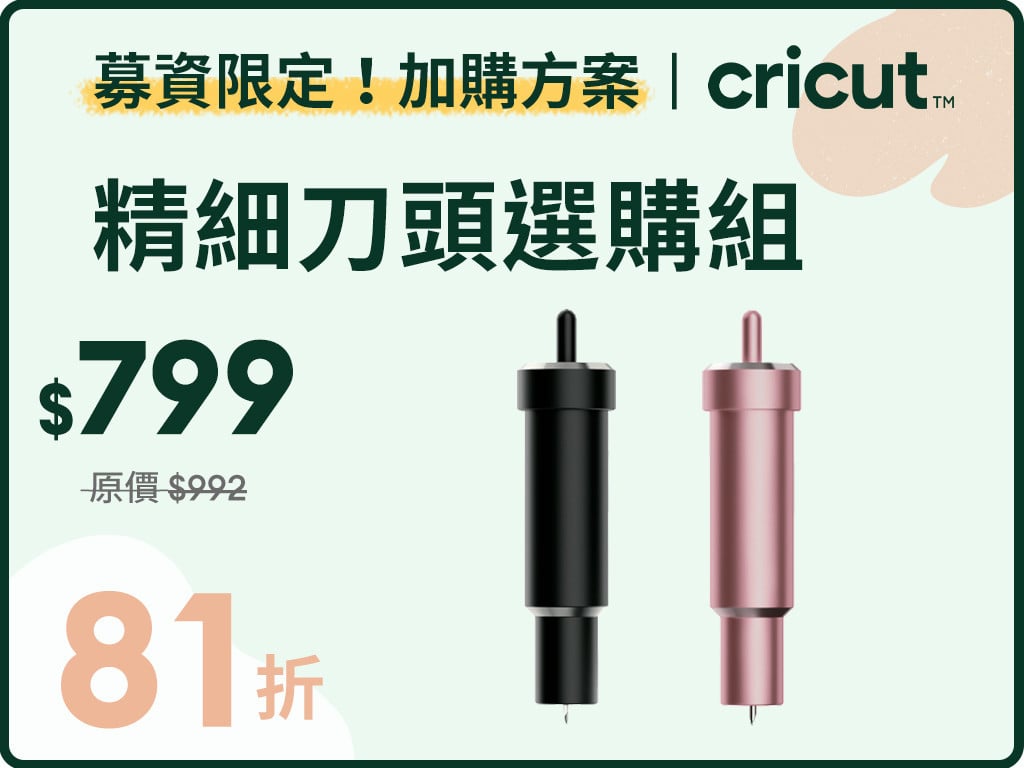
限定加購 💫 精細刀頭選購組
❏ 適用機型 Explore® 5、Maker® 4
❏ 原價 $992|現省 $193!
📌 以下兩款刀頭2選1
Cricut 深切刀模組 x1
或是
Cricut 黏貼織物刀模組 x1
包括
- 精細刀頭選購組(第二批)
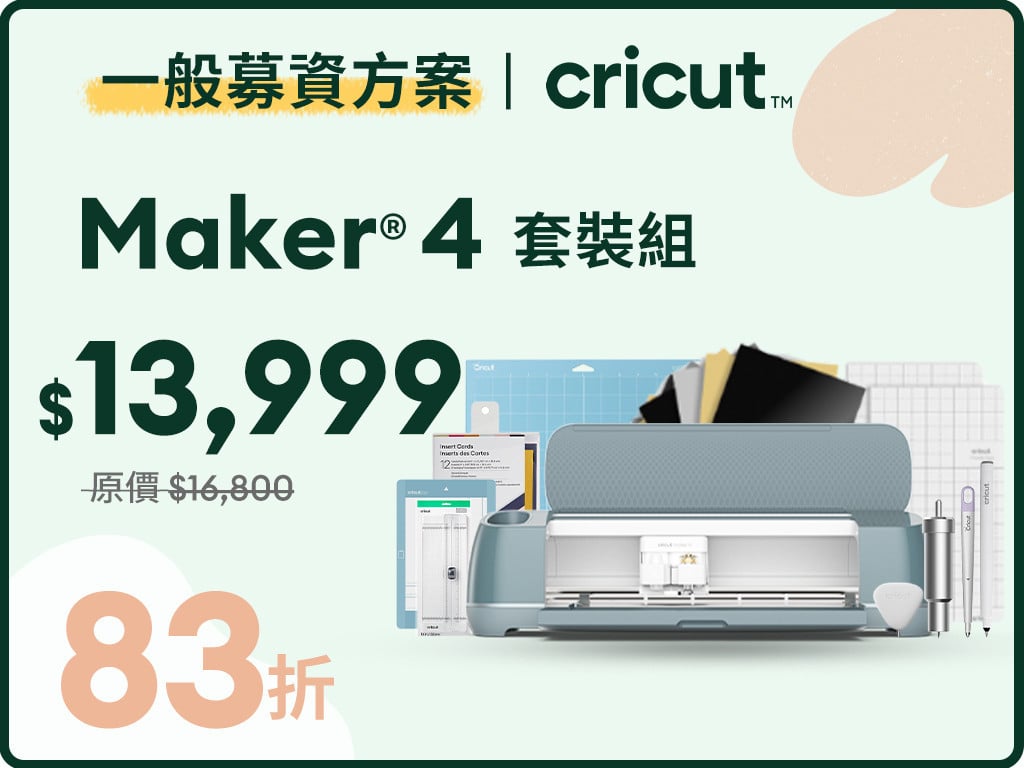
一般方案 🙌 Maker 4 套裝組
❏ 原價 $16,800|現省 $2,801!
❏ 隨機附「基礎配件大禮包」
❏ 機台已含精準刀頭,可裁切美術用紙、膠膜、熱感應紙
✅ 1年原廠保固
✅ 線上專人客服
包括
- Cricut Maker® 4 多功能智慧裁切機(第二批)
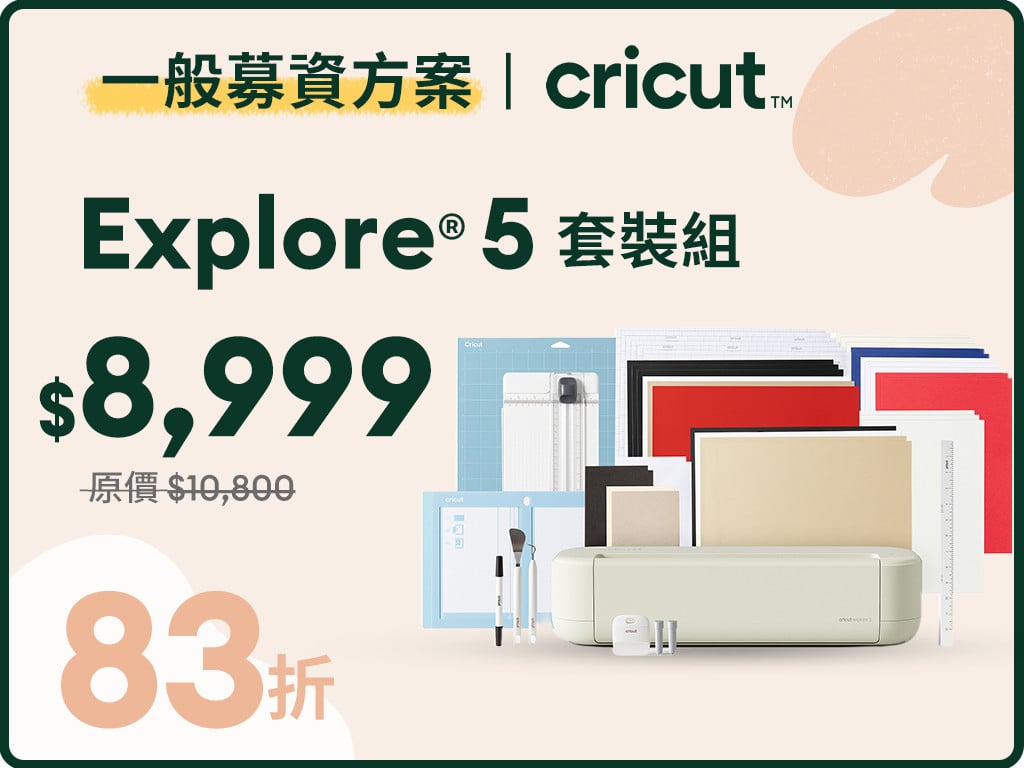
一般方案 🙌 Cricut Explore 5 套裝組
❏ 原價 $10,800|現省 $1,801!
❏ 隨機附「基礎配件大禮包」
❏ 機台已含精準刀頭,可裁切美術用紙、膠膜、熱感應紙
✅ 1年原廠保固
✅ 線上專人客服
包括
- Cricut Explore® 5 多功能智慧裁切機(第二批)
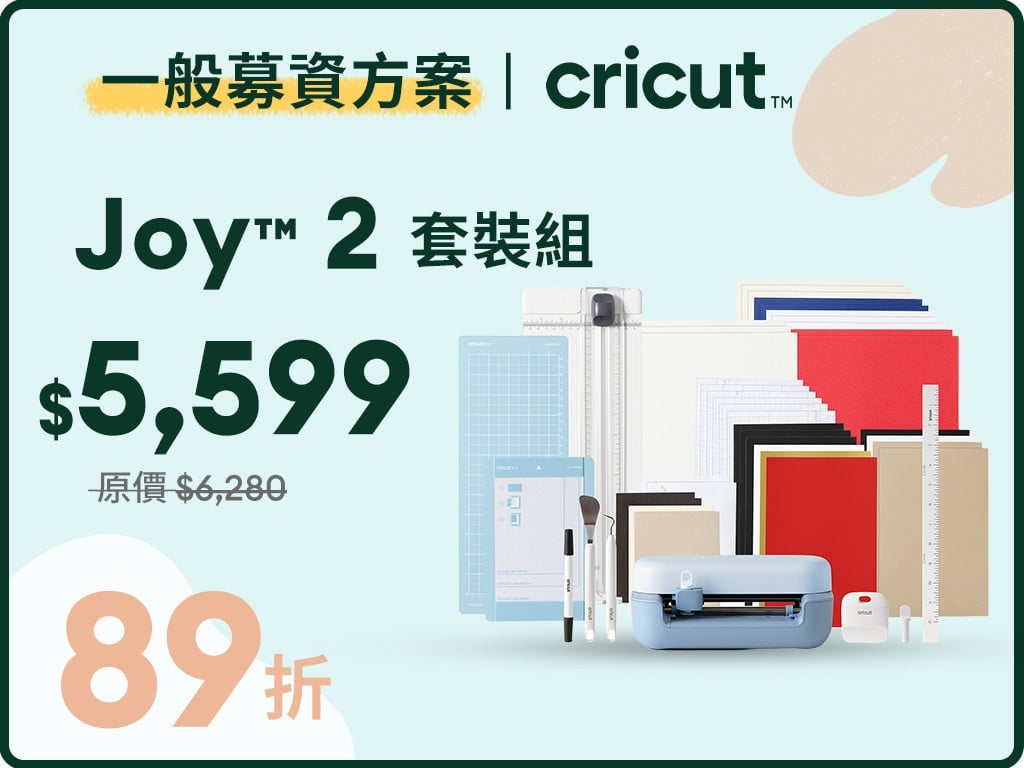
一般方案 🙌 Cricut Joy2 套裝組
❏ 原價 $6,280|現省 $681!
❏ 隨機附「基礎配件大禮包」
❏ 機台已含精準刀頭,可裁切美術用紙、膠膜、熱感應紙
✅ 1年原廠保固
✅ 線上專人客服
包括
- Cricut Joy™ 2 多功能智慧裁切機(第二批)
Ended Rewards
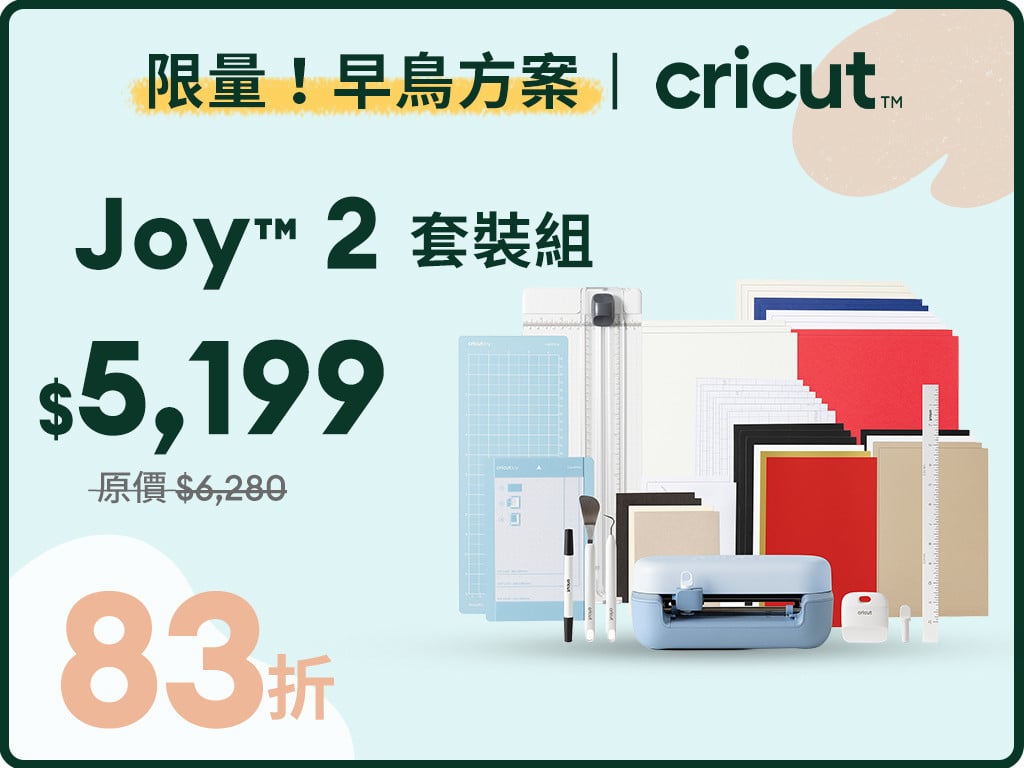
限量早鳥 ✨ Cricut Joy2 套裝組
❏ 原價 $6,280|現省 $1,081!
❏ 隨機附「基礎配件大禮包」
❏ 機台已含精準刀頭,可裁切美術用紙、膠膜、熱感應紙
✅ 1年原廠保固
✅ 線上專人客服
包括
- Cricut Joy™ 2 多功能智慧裁切機(首批)
Start time: 05-19 00:00:00 (UTC+8)
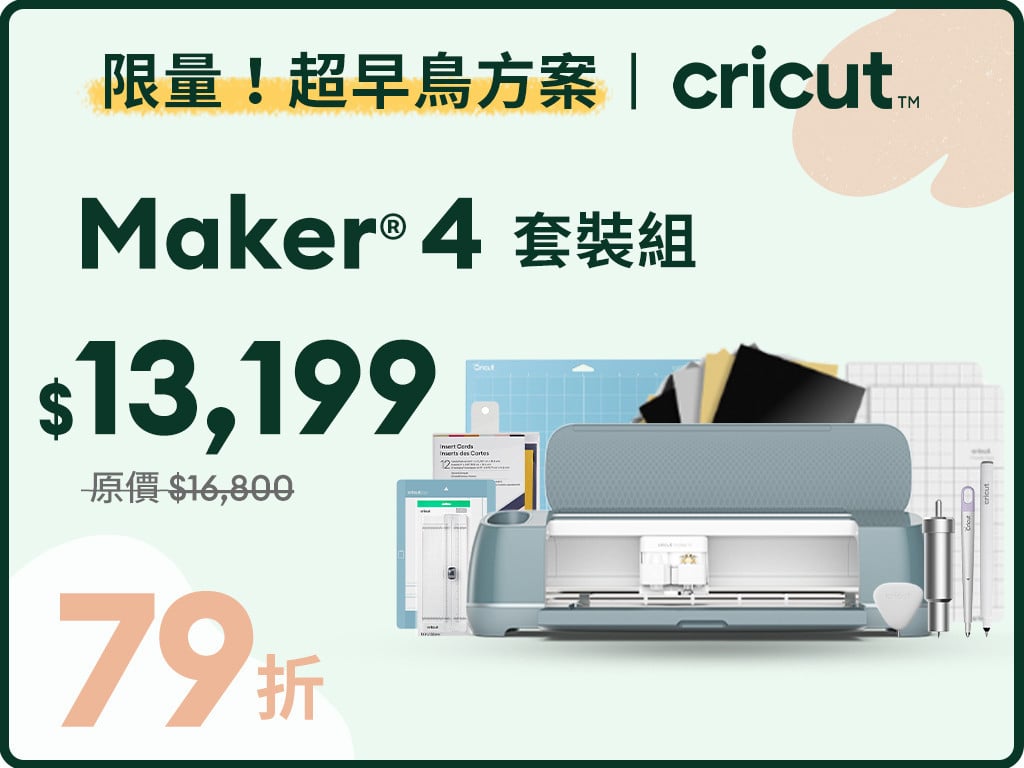
限量超早鳥 ✨ Maker 4 套裝組
❏ 原價 $16,800|現省 $3,601!
❏ 隨機附「基礎配件大禮包」
🎁 超早鳥專屬!隨機贈送:
可列印紋身貼紙 (3入) A4 x1
或是
Cricut 可列印貼紙 白色(8入) x1
✅ 1年原廠保固
✅ 線上專人客服
包括
- Cricut Maker® 4 多功能智慧裁切機(首批)
Start time: 05-23 00:00:00 (UTC+8)
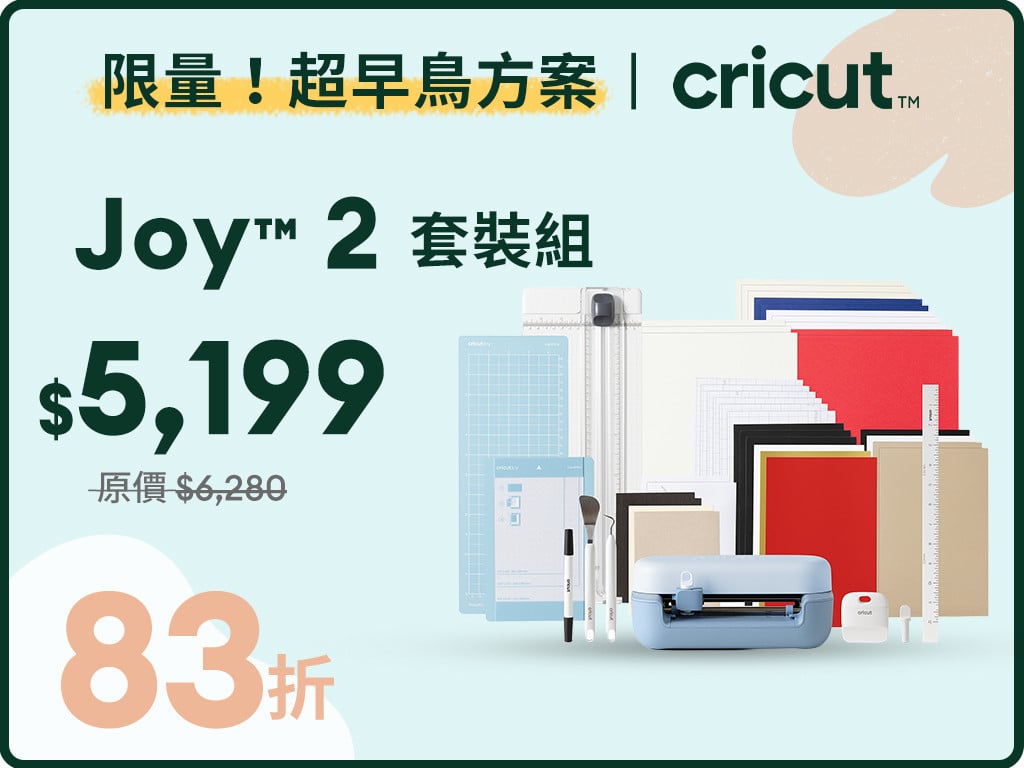
限量超早鳥 ✨ Cricut Joy2 套裝組
❏ 原價 $6,280|現省 $1,081!
❏ 隨機附「基礎配件大禮包」
❏ 機台已含精準刀頭,可裁切美術用紙、膠膜、熱感應紙
🎁 超早鳥專屬!隨機贈送:
可列印紋身貼紙 (3入) A4 x1
或是
Cricut 可列印貼紙 白色(8入) x1
✅ 1年原廠保固
✅ 線上專人客服
包括
- Cricut Joy™ 2 多功能智慧裁切機(首批)
Start time: 05-27 00:00:00 (UTC+8)
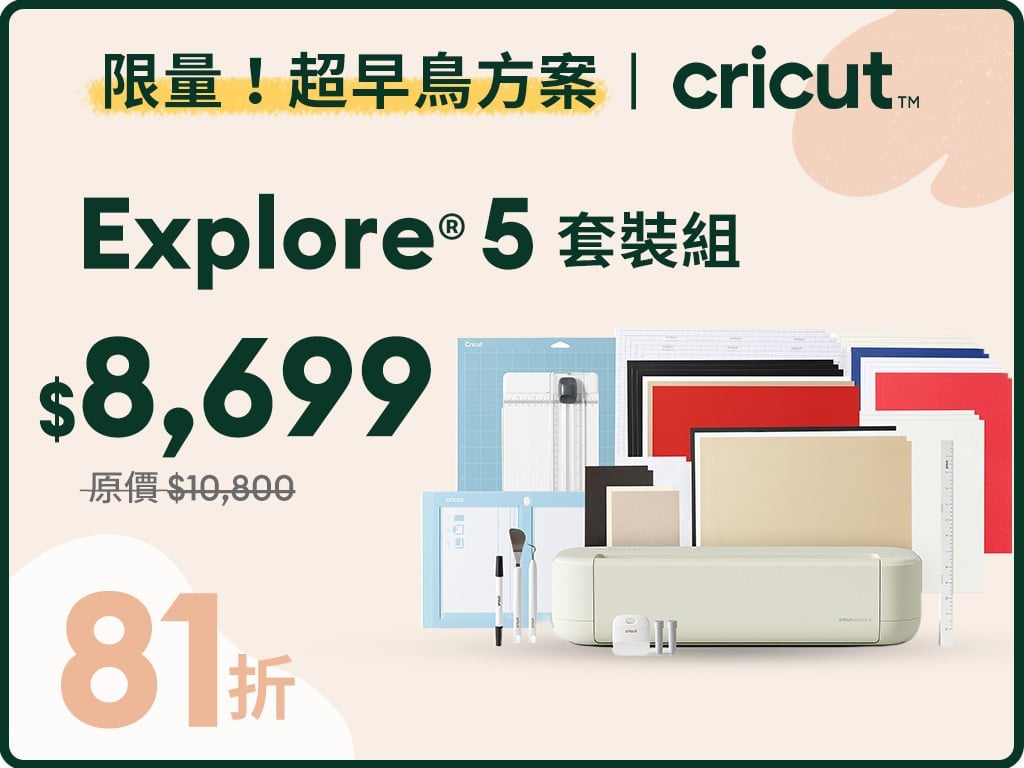
限量超早鳥 ✨ Cricut Explore 5 套裝組
❏ 原價 $10,800|現省 $2,101!
❏ 隨機附「基礎配件大禮包」
❏ 機台已含精準刀頭,可裁切美術用紙、膠膜、熱感應紙
🎁 超早鳥專屬!隨機贈送:
可列印紋身貼紙 (3入) A4 x1
或是
Cricut 可列印貼紙 白色(8入) x1
✅ 1年原廠保固
✅ 線上專人客服
包括
- Cricut Explore® 5 多功能智慧裁切機(第二批)
Start time: 05-23 00:00:00 (UTC+8)
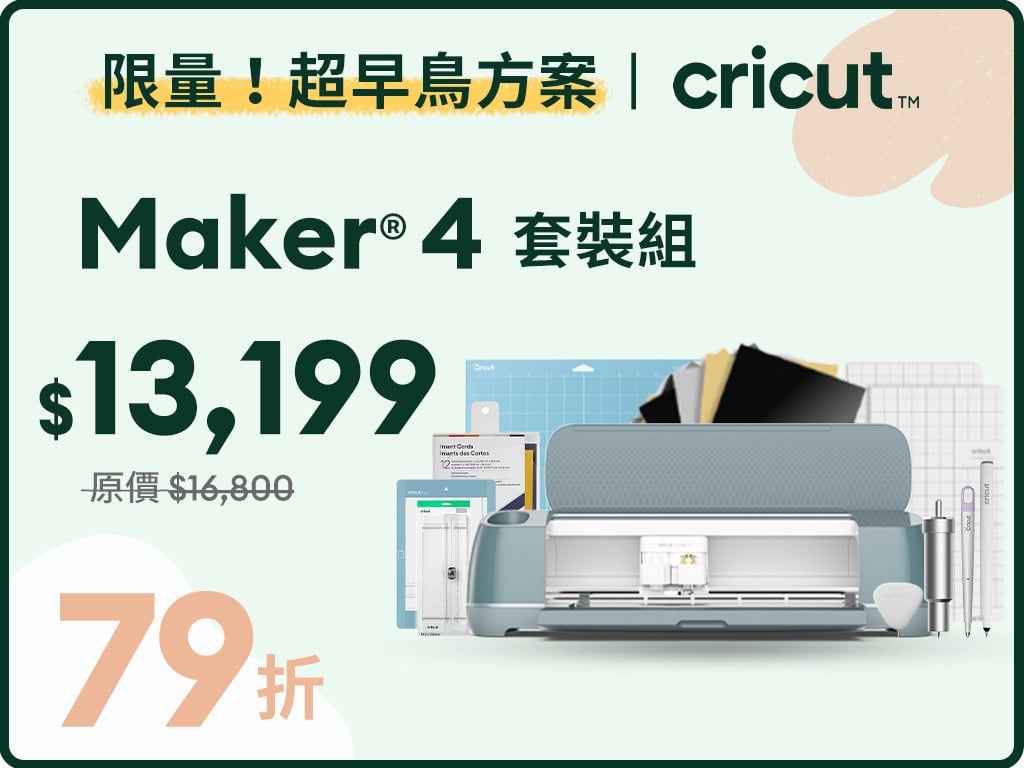
限量超早鳥 ✨ Maker 4 套裝組
❏ 原價 $16,800|現省 $3,601!
❏ 隨機附「基礎配件大禮包」
❏ 機台已含精準刀頭,可裁切美術用紙、膠膜、熱感應紙
🎁 超早鳥專屬!隨機贈送:
可列印紋身貼紙 (3入) A4 x1
或是
Cricut 可列印貼紙 白色(8入) x1
✅ 1年原廠保固
✅ 線上專人客服
包括
- Cricut Maker® 4 多功能智慧裁切機(第二批)
Start time: 05-23 00:00:00 (UTC+8)
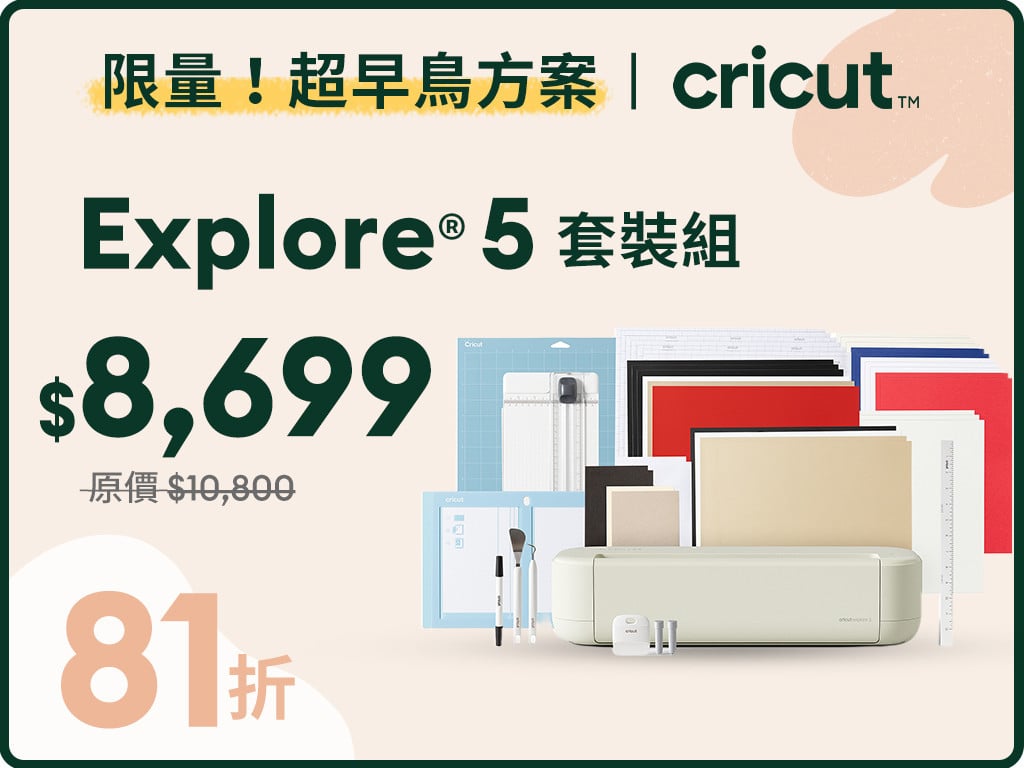
限量超早鳥 ✨ Cricut Explore 5 套裝組
❏ 原價 $10,800|現省 $2,101!
❏ 隨機附「基礎配件大禮包」
❏ 機台已含精準刀頭,可裁切美術用紙、膠膜、熱感應紙
🎁 超早鳥專屬!隨機贈送:
可列印紋身貼紙 (3入) A4 x1
或是
Cricut 可列印貼紙 白色(8入) x1
✅ 1年原廠保固
✅ 線上專人客服
包括
- Cricut Explore® 5 多功能智慧裁切機(首批)